e浏览器如何设置不良广告标识过滤
来源:
浏览器大全网
发布时间:2024年07月16日 17:13:06
我们在使用e浏览器时,浏览到一些网页时,就会跳出广告,令人防不胜防,广告不仅影响我们的整体观感,有时甚至会携带恶意程序木马,危害我们的电脑安全。需要我们屏蔽广告,那e浏览器如何设置不良广告标识过滤?今天小编为大家带来e浏览器设置不良广告标识过滤的方法,希望能帮助到大家。

e浏览器设置不良广告标识过滤的方法
进入e浏览器app,点击页面下方的“三横”按钮。(如图所示)

点击页面下方的“设置”功能。(如图所示)

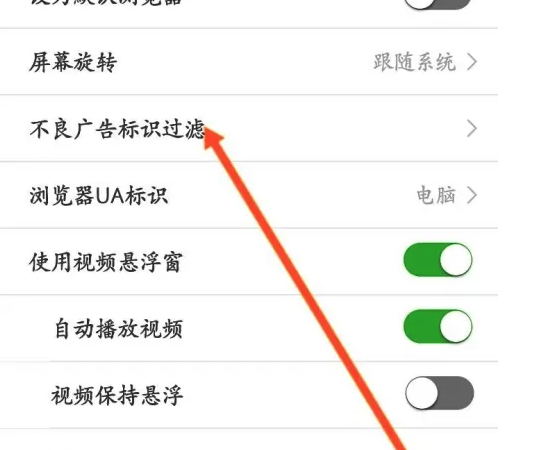
点击菜单中的“不良广告标识过滤”功能。(如图所示)
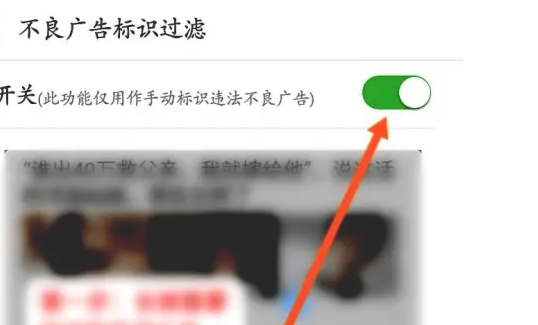
打开下图所示的开关就可以了。(如图所示)
以上就是今天分享的关于【e浏览器如何设置不良广告标识过滤?e浏览器设置不良广告标识过滤的方法】全部内容,希望能对你有所帮助。