UC浏览器广告过多弹窗关闭设置方法完整教程
来源:
浏览器大全网
发布时间:2026年07月20日 11:30:40
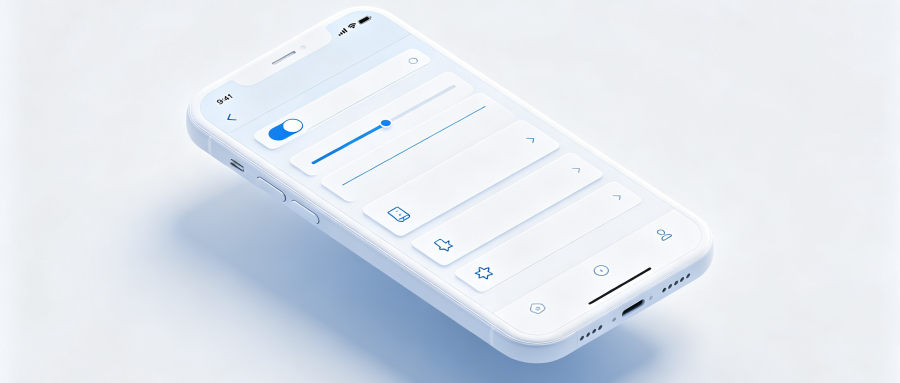
1. 打开UC浏览器并进入设置界面
- 在手机上找到UC浏览器图标,点击它以启动应用。
- 在UC浏览器的主界面中,通常可以在屏幕底部或顶部找到“设置”按钮。点击这个按钮,通常会弹出一个菜单。
2. 进入“高级设置”或“隐私与安全”选项
- 在设置菜单中找到“高级设置”、“隐私与安全”或者类似的选项。这些选项通常位于页面的底部或侧边栏。
- 点击进入后,您会看到一系列关于隐私和安全的配置选项。
3. 查找“广告拦截”或“内容过滤”设置
- 在“隐私与安全”或“高级设置”菜单中,寻找名为“广告拦截”或“内容过滤”的选项。
- 这通常是一个单独的选项卡,允许用户自定义哪些类型的广告或内容应该被阻止。
4. 开启或关闭广告拦截功能
- 在“广告拦截”或“内容过滤”选项中,您可以选择开启或关闭该功能。
- 如果选择开启,那么当您浏览网页时,UC浏览器将自动屏蔽掉大部分广告内容。
- 如果选择关闭,则不会屏蔽任何广告内容。
5. 调整其他相关设置
- 除了广告拦截外,您还可以根据需要调整其他设置,例如限制后台数据使用、控制权限等。
- 这些设置有助于优化您的网络使用体验,并确保您的个人信息安全。
6. 保存设置并退出
- 完成所有设置调整后,记得保存您的更改。
- 返回到主界面,点击“完成”或“确认”按钮,以确保您的设置生效。
- 最后,退出UC浏览器。
总之,通过以上步骤,您可以有效地减少UC浏览器中的广告弹窗数量,提高浏览体验。
 下载推荐
下载推荐