谷歌浏览器如何自动释放闲置标签页
来源:
浏览器大全网
发布时间:2024年08月18日 11:00:04
谷歌浏览器如何自动释放闲置标签页?当我们使用谷歌浏览器觉得卡顿时,可以通过释放谷歌浏览器的闲置标签页解放一部分浏览器内存。这样就不会影响我们之后的浏览体验了。不了解如何设置自动释放标签页的小伙伴可以阅读下面这篇谷歌浏览器自动释放闲置标签页的具体方法。

谷歌浏览器自动释放闲置标签页的具体方法
1、第一步,我们在电脑中先点击打开谷歌浏览器,然后在浏览器页面中再点击打开三个竖点图标。(如图所示)
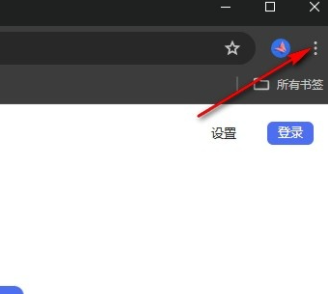
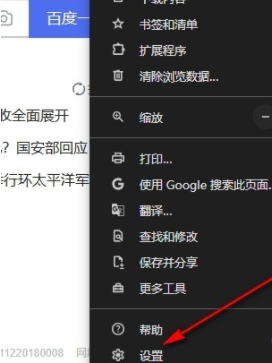
2、第二步,在三个竖点的下拉列表中,我们找到“设置”选项,点击打开该选项进入浏览器的设置页面。(如图所示)
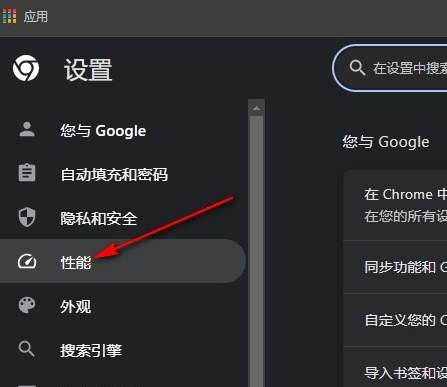
3、第三步,进入浏览器设置页面之后,我们再在该页面中找到“性能”设置选项,点击打开该选项。(如图所示)
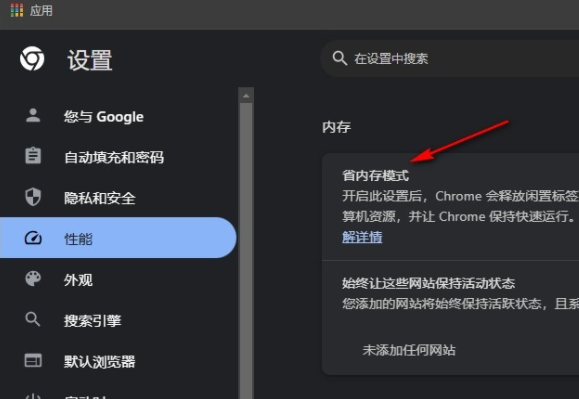
4、第四步,打开性能设置选项之后,我们再在性能设置页面中找到“省内存模式”选项,查看该模式的作用。(如图所示)
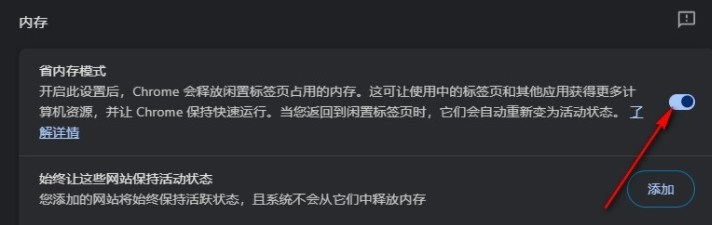
5、第五步,最后我们在性能设置页面中将“省内存模式”选项右侧的开关按钮直接点击打开即可。(如图所示)
以上就是本期最新分享的【谷歌浏览器如何自动释放闲置标签页?谷歌浏览器自动释放闲置标签页的具体方法】全部内容,更多精彩请期待下期浏览器分享。
 下载推荐
下载推荐