如何处理谷歌浏览器字体模糊问题
来源:
浏览器大全网
发布时间:2023年08月01日 10:11:39
如何处理谷歌浏览器字体模糊问题?谷歌浏览器是一款功能强大使用方法简单的网络浏览工具,很多用户都非常喜欢使用它来进行搜索。近期有使用谷歌浏览器的用户反馈打开谷歌浏览器后网页的字体很模糊,看不太清楚。如何解决这个问题呢?遇到这个情况的用户不用着急,下面小编带来解决谷歌浏览器网页字体模糊的方法,一起来看看吧。
解决谷歌浏览器网页字体模糊的方法
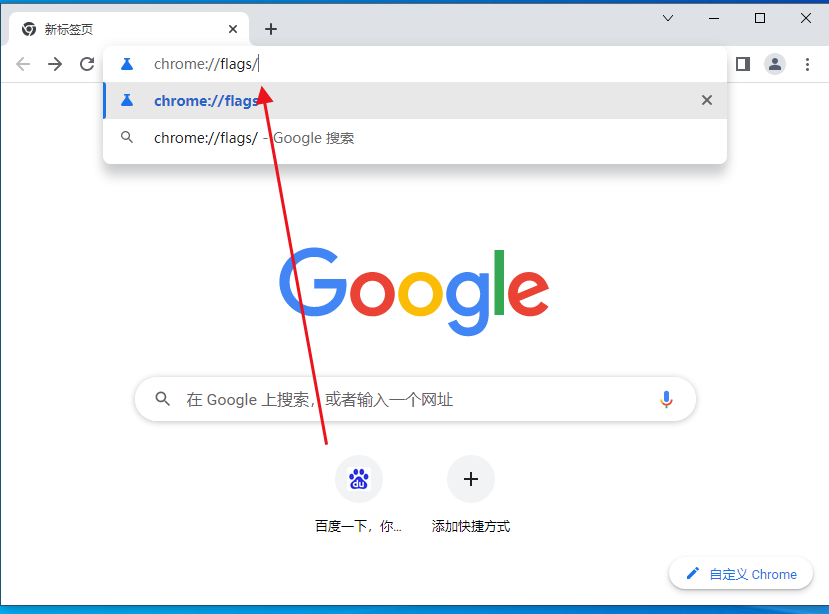
1、在谷歌浏览器搜索框输入chrome://flags/ 可直接复制粘贴,如图。
2、按快捷键Ctrl+F打开搜索窗口,输入Direct,定位至停用DirectWrite:停用实验版DirectWrite字体渲染系统,如图。
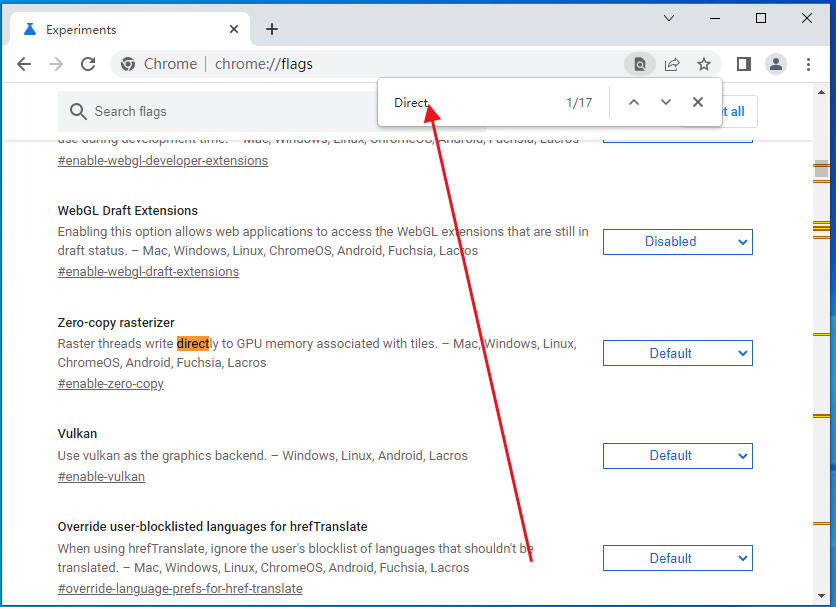
3、当前表示停用DirectWrite的功能未启用,所以有启用按钮,点击启用按钮来启动停止使用DirectWrite字体渲染系统的功能。
4、成功启用后下方会有您所做的更改会在下次重新启动Google Chrome时生效,如果当前你想立刻重启chrome浏览器可点击立即重新启动,或下次手动打开Chrome浏览器。
以上就是浏览器大全网分享的【如何处理谷歌浏览器字体模糊问题-解决谷歌浏览器网页字体模糊的方法】全部内容,感谢大家的关注和阅读。
 下载推荐
下载推荐