当前位置: 首页 > 帮助中心 > 谷歌浏览器教程 > 谷歌浏览器怎么退出谷歌账号
谷歌浏览器怎么退出谷歌账号
来源: 浏览器大全网  发布时间:2023年07月03日 11:34:14

谷歌浏览器怎么退出谷歌账号?登录谷歌浏览器账号能够将用户所有的数据进行异地设备同步,这样使用起来就更加方便了。不过用户在其他设备登录自己的账号时,建议在不使用的时候将账号退出,这样能够保护自己的隐私安全。那么谷歌浏览器的账号怎么退出呢?下面小编分享快速退出谷歌浏览器账号操作步骤,一起来了解吧。
谷歌浏览器怎么退出谷歌账号1

快速退出谷歌浏览器账号操作步骤

1、电脑打开“谷歌浏览器”,如图所示。

谷歌浏览器怎么退出谷歌账号2

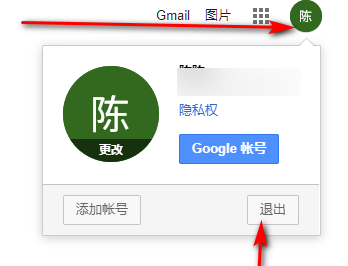
2、打开谷歌浏览器后,点击右上角的“头像图标”,然后点击“退出”即可,如图所示。
谷歌浏览器怎么退出谷歌账号3

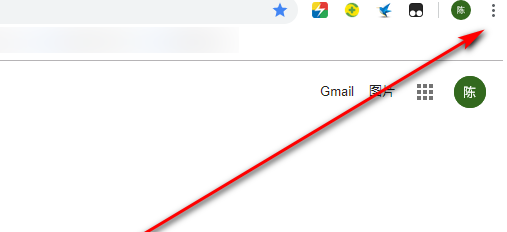
3、或者点击右上角的“三点”图标,如图所示。

谷歌浏览器怎么退出谷歌账号4

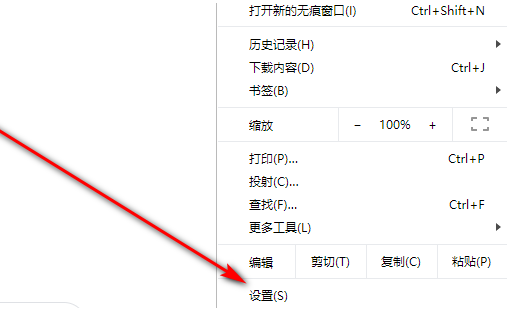
4、点击图标后,点击“设置”选项,如图所示。

谷歌浏览器怎么退出谷歌账号5

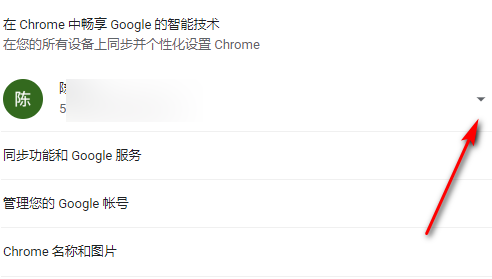
5、进入设置页面,点击账号后面的下拉图标,如图所示。

谷歌浏览器怎么退出谷歌账号6

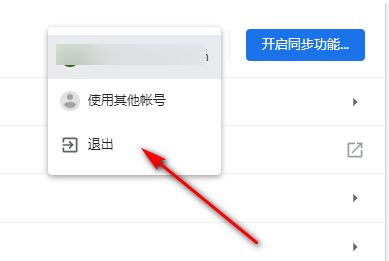
6、然后点击“退出”即可,如图所示。

谷歌浏览器怎么退出谷歌账号7

上述就是浏览器大全网分享的【谷歌浏览器怎么退出谷歌账号-快速退出谷歌浏览器账号操作步骤】全部内容,希望能够帮助到需要的用户。


下载排行 下载推荐

1

google chrome浏览器最新版

版 本:V97.0.4692.36

大 小:54.33MB

2

谷歌浏览器Win7版32位

版 本:V109.0.5414.120

大 小:63.44MB

3

Chrome谷歌浏览器57正式版

版 本:113.0.1774.63

大 小:119.91 MB

4

谷歌浏览器完整版

版 本:V119.0.6045.200

大 小:71.37MB

5

谷歌浏览器安卓版官方版

版 本:V122.0.6261.64

大 小:58MB

6

谷歌浏览器开发版

版 本:V114.0.5735.7

大 小:87.74MB

返回顶部